まちコネクトの使い方
アプリの見かた・使いかたを、スクリーンショットつきでやさしく説明します
1. はじめに
まちコネクトは、地域のイベント情報が自動で載ってくるスケジュール帳アプリです。自分の予定を書き込むいつものカレンダーに、お祭りやコンサート、図書館のおはなし会、スーパーの特売日までが並ぶので、「今日なにかあるかな?」が予定と一緒にひと目でわかります。
初めて起動したときは、現在地からお住まいの地域を自動で設定します(位置情報はこの初期設定と地図の表示にだけ使い、サーバーには送信しません)。会員登録をしなくても「ログインせずに見る」でイベントの閲覧はすべて無料で使えます。自分の予定を保存したり、イベントを投稿したり、投稿者をお気に入り登録したいときだけアカウント登録が必要です。
- ●
画面の切り替え:画面下のタブ(カレンダー・マップ・一覧・作成・マイページ)でいつでも切り替えられます。
- ●
災害モード:画面右上の「災害」ボタンを押すと災害モードに切り替わります。詳しくは上の「災害モード」タブで説明しています。
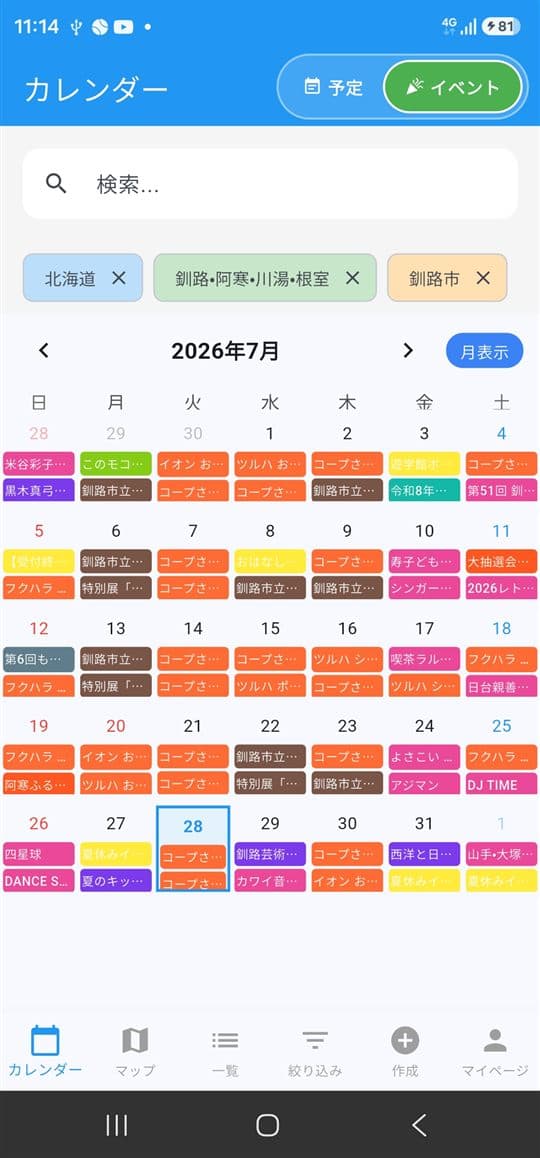
2. カレンダーで見る
起動すると月間カレンダーが表示されます。日付ごとにその日のイベントがバーで並び、色はカテゴリを表しています。日付をタップするとその日の詳細(タイムライン)に移動します。
上部には検索ボックス、カテゴリのチップ、地域のチップ、「自分の予定」「お気に入り投稿者」のチップが並びます。ここで選んだ内容はマップや一覧にもそのまま反映されます。
- ●
月表示ボタン:月・週など表示の切り替えができます。
- ●
自分の予定チップ(紫):自分で登録した予定をカレンダーに重ねて表示するかどうかを切り替えます。街のイベントと自分の予定を1つの画面で見比べられます。
- ●
お気に入り投稿者チップ(黄):お気に入り登録した投稿者のイベントを表示するかどうかを切り替えます。
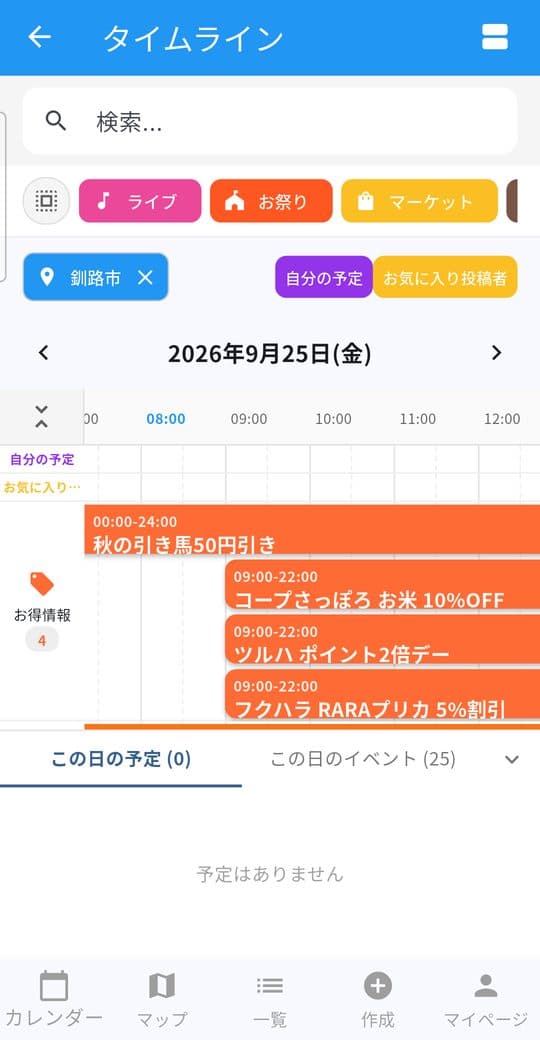
3. タイムラインで見る
カレンダーで日付を開くと、時間軸に沿ってカテゴリごとのレーンでイベントが並びます。自分の予定・お気に入り投稿者のレーンは常に上に表示されます。左右の矢印で前後の日に移動できます。
画面の下半分は「この日の予定」「この日のイベント」の2つのタブになっていて、その日の内容をリストでも確認できます。
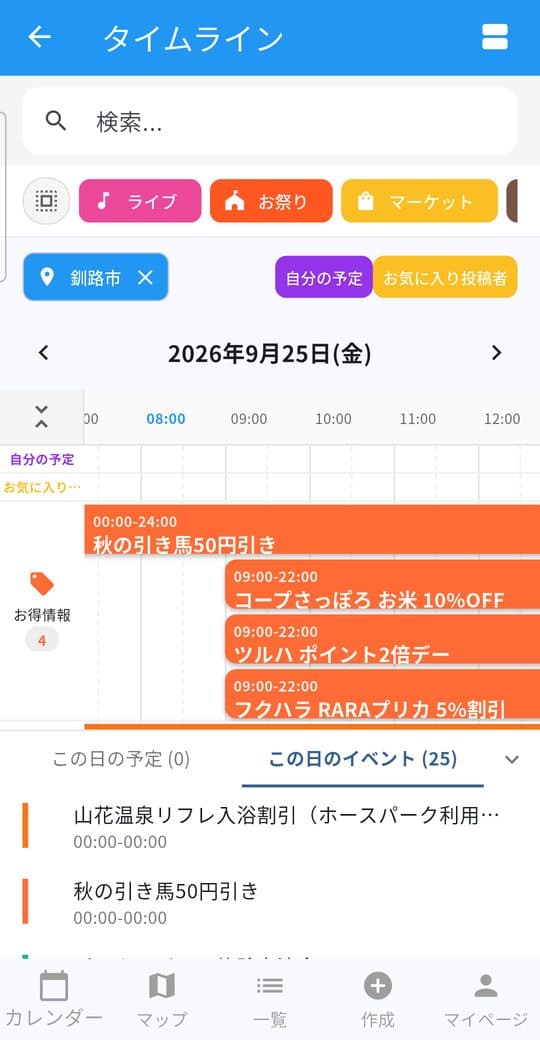
「この日のイベント」のリスト
「この日のイベント」タブを開くと、その日に開催されるイベントが時間順に並びます。行をタップすると詳細が開きます。タイムラインで重なって見づらいときは、こちらのリストで確認するのがおすすめです。
4. マップで見る
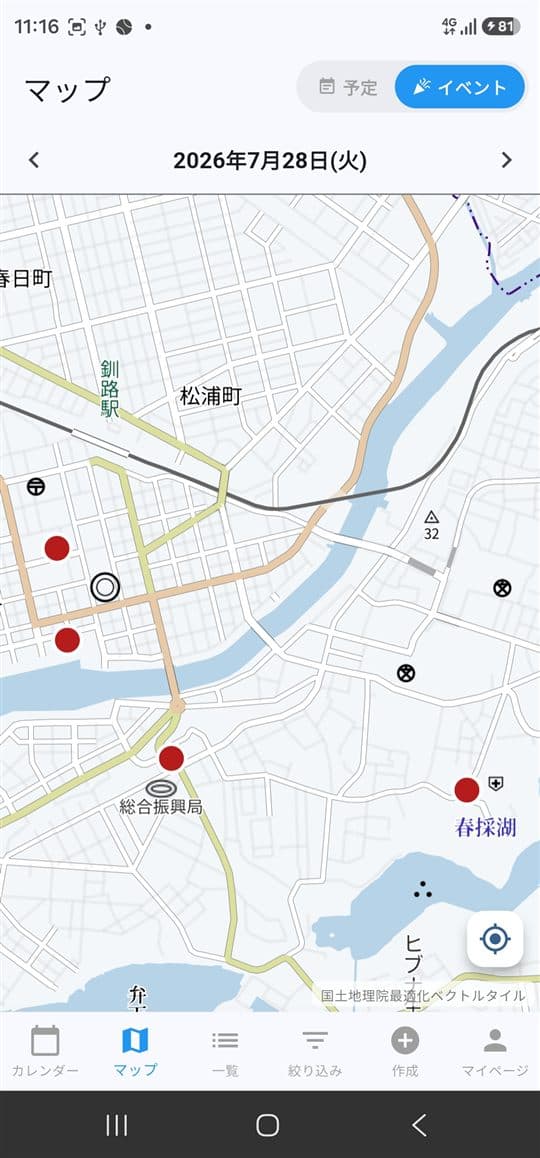
マップタブでは、イベントの開催場所にピンが立ちます。上部の日付を送ると、その日に開催されるイベントだけが表示されます。右下の照準ボタンで現在地に移動できます。
- ●
別の日・先の予定・過去を見る:上部の日付の ◀ ▶ で前後に移動できます。日付部分をタップするとカレンダーが開き、期間のまとめ表示もできます。
- ●
ピンの色:赤いピンはユーザーが投稿したイベント、青いピンは運営が集めた収集情報、黄色いピンはお気に入り投稿者のイベントです。終わったイベントは薄い色で表示されます。
- ●
見たものを隠す:左上の「見たものを隠す」を押すと、一度開いたイベントのピンを隠して、まだ見ていないものだけを表示できます。
ピンをタップすると
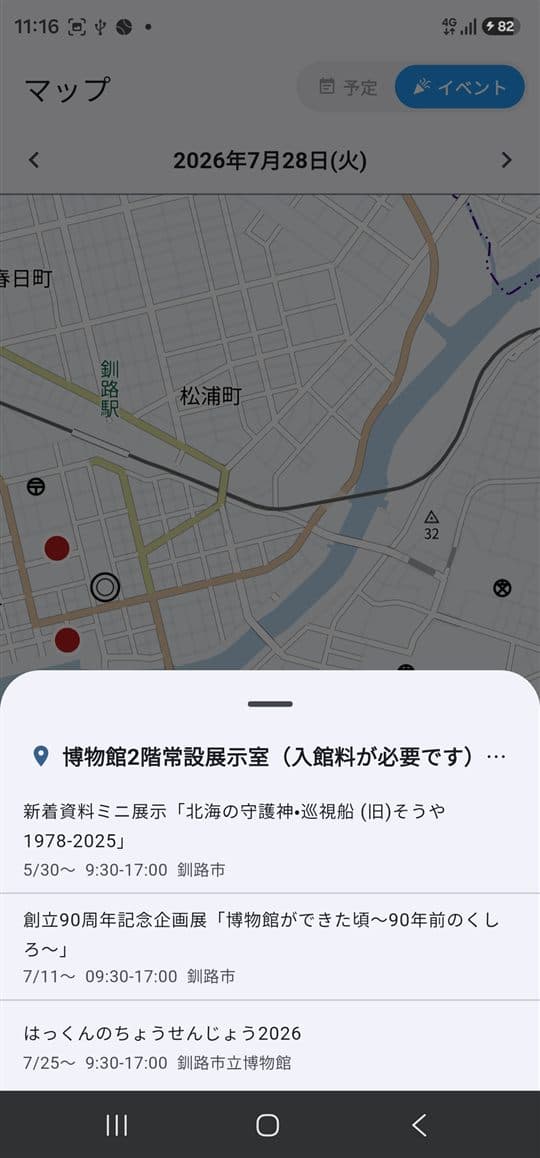
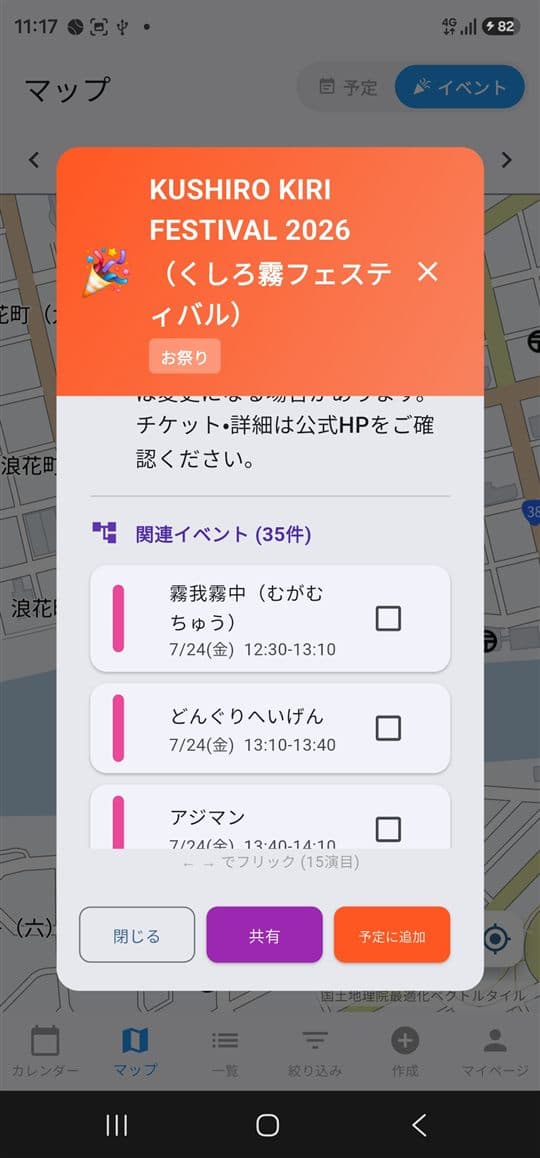
同じ会場で複数のイベントがある場合は1本のピンにまとまり、タップするとその場所のイベント一覧が下から開きます。行をタップすると詳細が表示されます。イベントが1件だけの場所では、一覧を挟まず直接詳細が開きます。
5. 一覧で見る
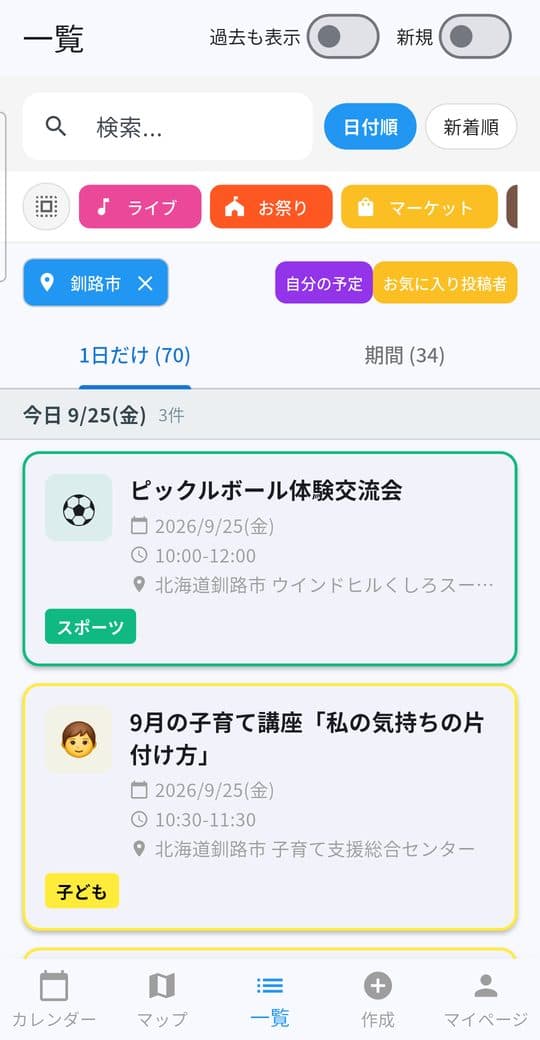
一覧タブでは、イベントを日付ごとの見出しつきのリストで見られます。「今週末なにがあるかな」とまとめて眺めたいときに便利です。
リストは「1日だけ」と「期間」の2つのタブに分かれています。「1日だけ」は1日で終わるイベント、「期間」は展示会や募集など何日も続くイベントです。
- ●
並び替え:「日付順」と「新着順」を切り替えられます。新着順にすると、最近投稿されたイベントから順に並びます。
- ●
過去も表示・新規:右上のスイッチで、終わったイベントを含めて表示したり、最近投稿されたイベントだけに絞ったりできます。
- ●
更新:リストを下に引っぱると最新の情報に更新されます。
「期間」タブ
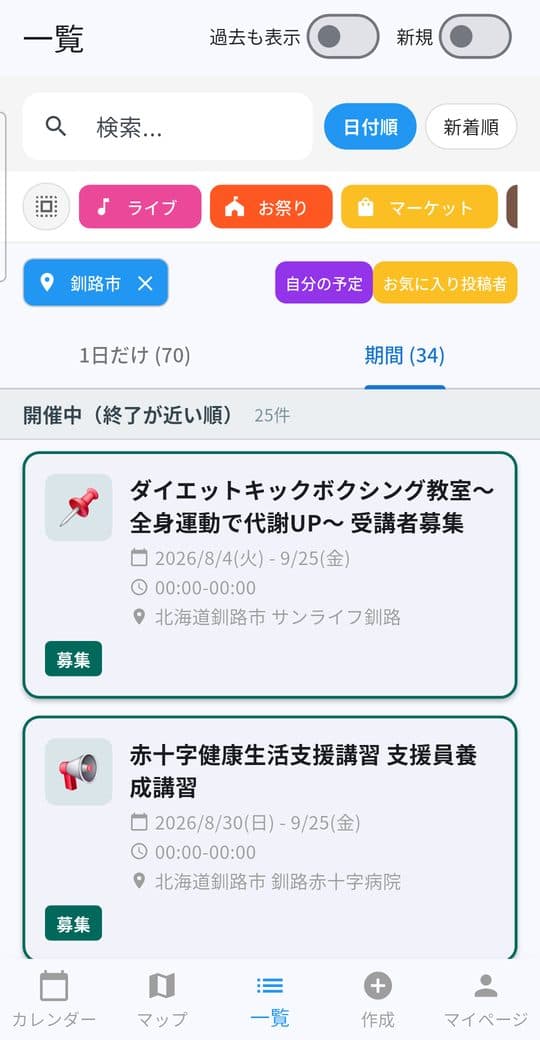
「期間」タブでは、開催中のイベントが終了の近い順に並び、その下にこれから始まるイベントが続きます。展示会・受講者募集・キャンペーンなど、「いつまでやっているか」を確認したいときに使います。
6. 絞り込み
カレンダー・マップ・一覧の上部にあるチップで、表示するイベントを絞り込めます。ここでの設定は3つの画面すべてに共通です。
- ●
カテゴリ:チップをタップして表示するカテゴリを選べます。左端の四角いボタンで全選択・全解除を切り替えられます。
- ●
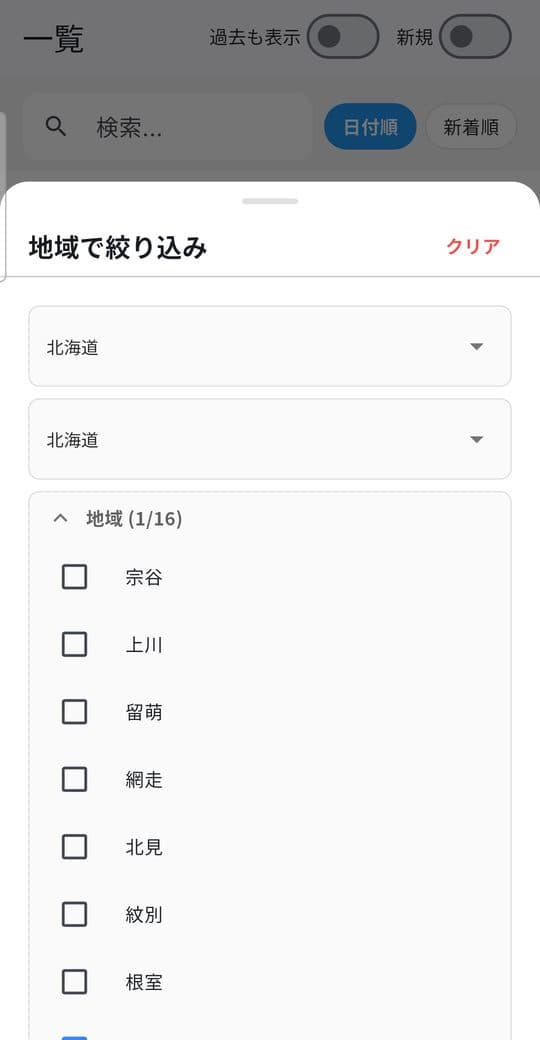
地域:地域のチップをタップすると、都道府県・市区町村単位で絞り込めます。全国1,700以上の市区町村に対応しています。
- ●
キーワード:検索ボックスに言葉を入れると、タイトルや説明にその言葉を含むイベントだけが表示されます。
7. イベント詳細でできること
イベントをタップすると詳細が開きます。日付・場所・時間・主催者のほか、リンクがあるイベントは主催者の公式ページにそのまま飛べます。「地図」ボタンを押すとマップが会場に移動します。
- ●
予定に追加:「予定に追加」を押すと自分の予定に保存され、リマインダー通知の対象になります。
- ●
共有:「共有」でイベントのリンクをコピーして、LINEなどで友達に送れます。受け取った人はアプリがなくてもWebで見られます。
- ●
お気に入り投稿者:主催者名の横の星(☆)を押すと、その投稿者をお気に入り登録できます。新しいイベントが投稿されると通知が届きます。星の横のマークは、その投稿者のイベントを表示しないようにするブロック機能です。
「収集情報」の注意書き
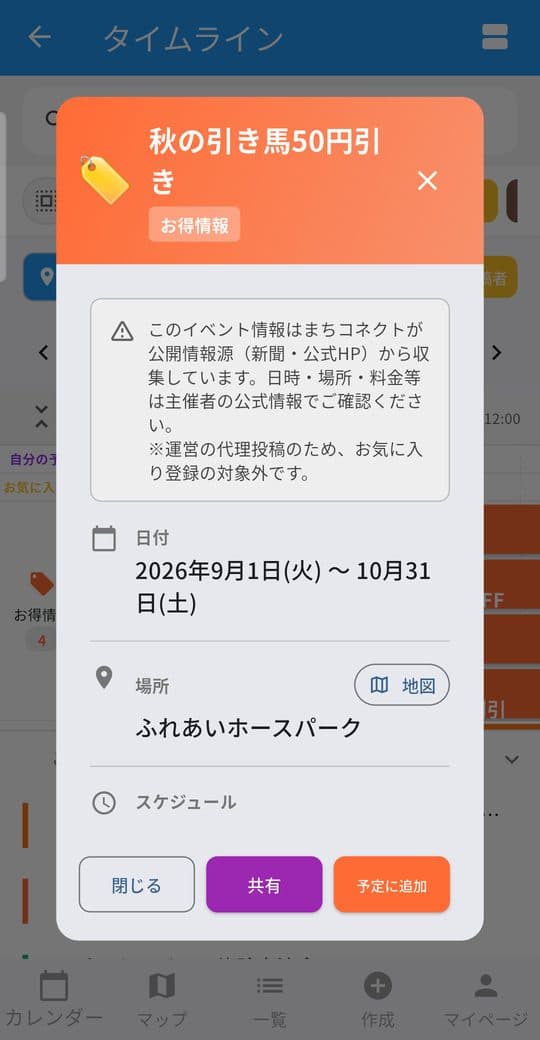
運営が新聞や公式サイトなどの公開情報から代わりに登録したイベントには、詳細の先頭に注意書きが表示されます。日時・場所・料金などは主催者の公式情報で確認してください。運営の代理投稿はお気に入り登録の対象外です。
8. 自分の予定を管理する
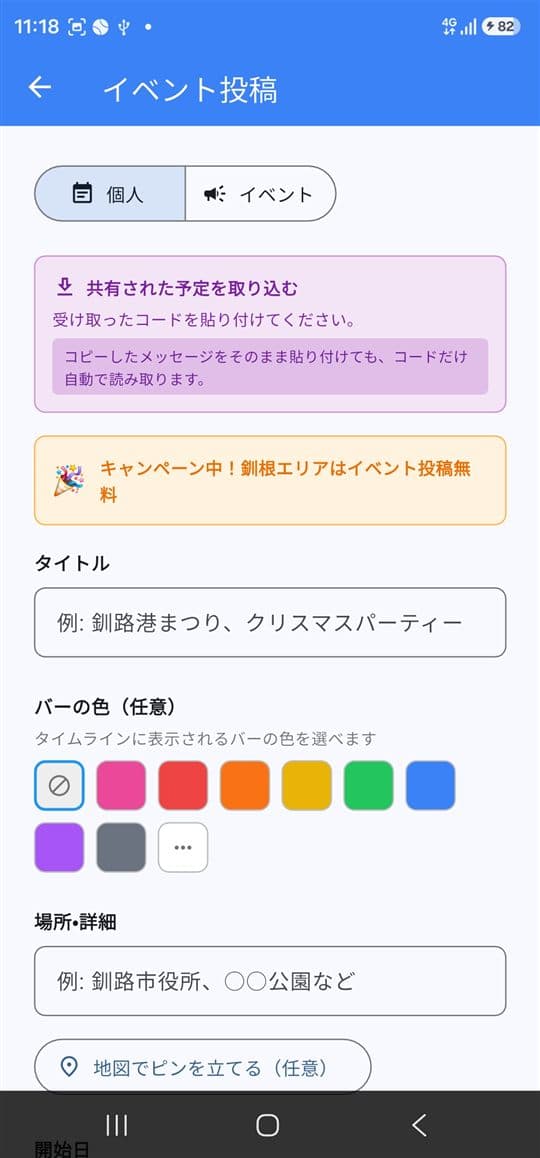
作成タブの「個人」で、自分だけの予定を無料で登録できます。登録した予定は自分にしか見えません。歯医者の予約から旅行の日程まで、街のイベントと一緒のカレンダーで管理できます。
友達から共有された予定コードを貼り付けて取り込むこともできます。
- ●
バーの色:タイムラインに表示される色を予定ごとに選べます。
- ●
地図でピンを立てる:場所を地図で指定しておくと、自分の予定もマップに表示されます(任意)。
- ●
親子の予定:「旅行」の中に「夕食」を入れるように、予定をグループ化して枠で囲んで表示できます。
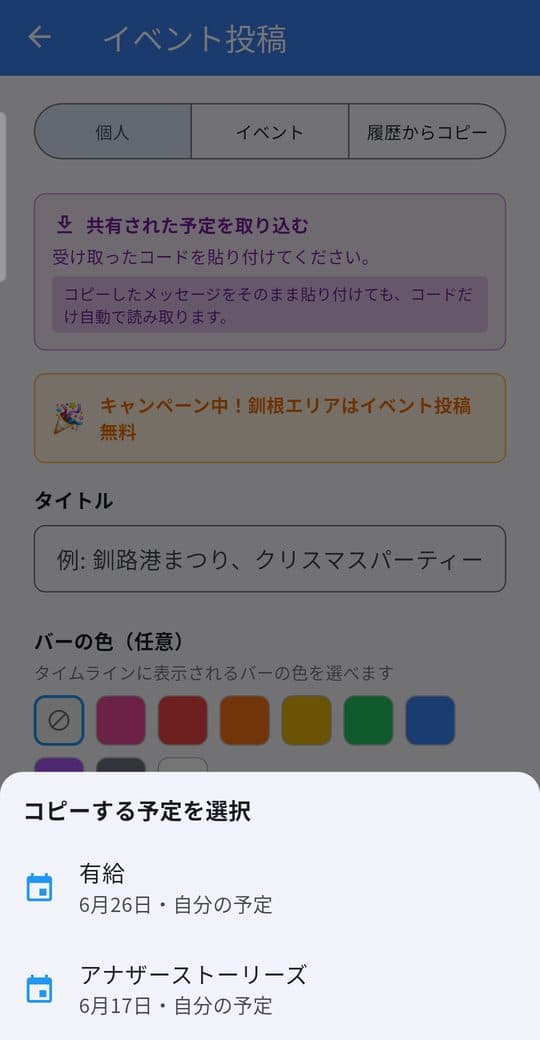
「履歴からコピー」
作成画面の「履歴からコピー」を押すと、過去に作った予定(イベントタブでは過去に投稿したイベント)の一覧が開きます。選ぶと日付以外の内容がそのまま写されるので、日付を選び直すだけで同じ予定を登録できます。毎月の通院や定例の集まりに便利です。
9. 通知の設定
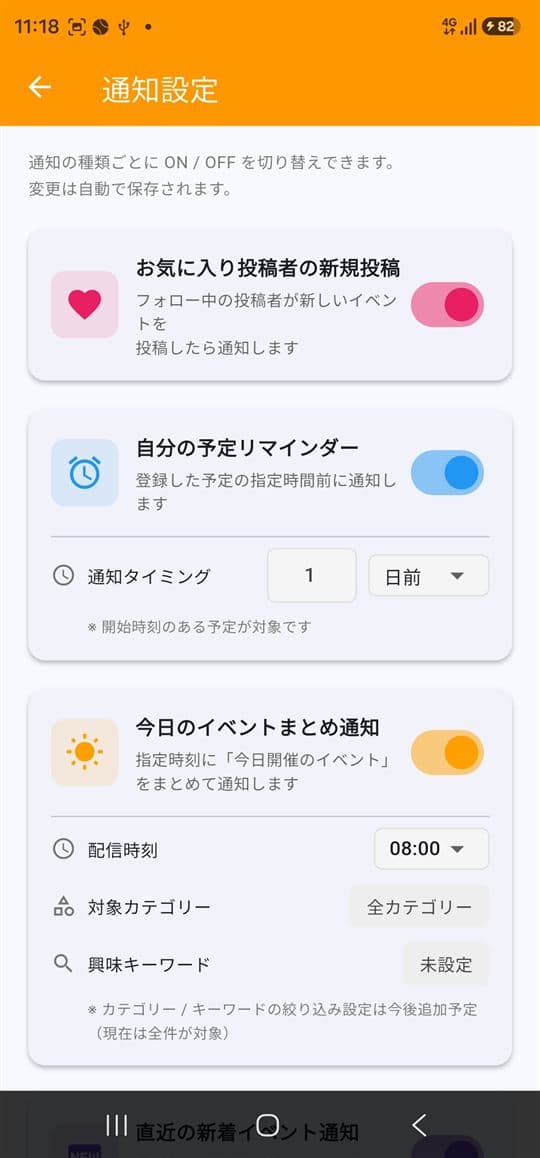
マイページ →「通知設定」から、通知の種類ごとにON/OFFを切り替えられます。変更は自動で保存されます。
- ●
お気に入り投稿者の新規投稿:お気に入り登録した投稿者が新しいイベントを投稿すると、その場で通知が届きます。
- ●
自分の予定リマインダー:登録した予定の指定時間前に通知が届きます。タイミングは「1日前」「30分前」など自由に設定できます。
- ●
今日のイベントまとめ通知:毎朝、指定した時刻に「今日開催のイベント」がまとめて届きます。配信時刻は変更できます。
- ●
直近の新着イベント通知:毎晩、その日に新しく投稿されたイベントがまとめて届きます。
10. マイページ
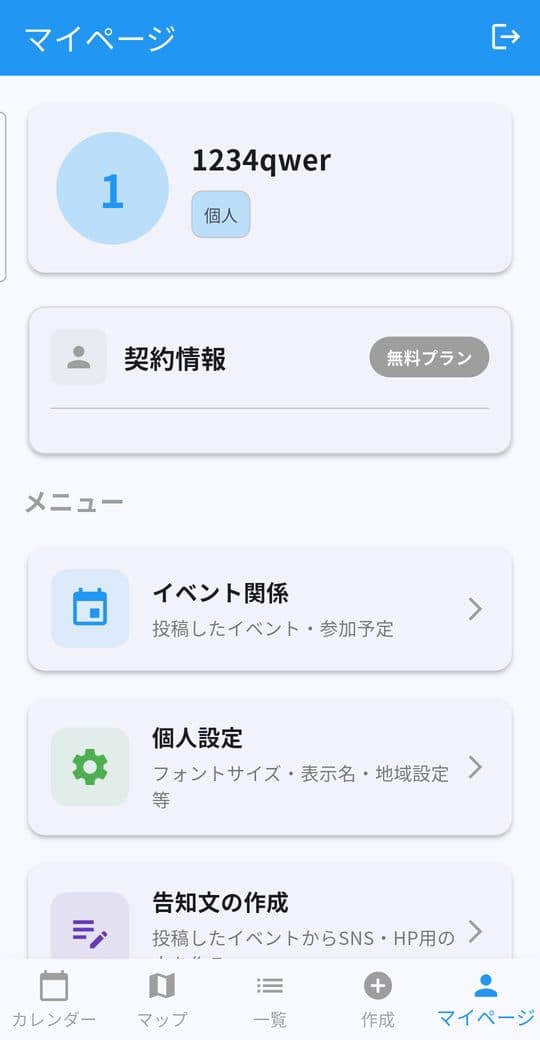
マイページには、契約情報と各種の設定・機能が並んでいます。「イベント関係」で自分が投稿したイベントや参加予定を確認でき、「個人設定」でフォントサイズ・表示名・地域の初期設定を変えられます。
「カテゴリーの並び順」では、カレンダー・一覧・タイムラインで表示されるカテゴリの順番を自分の好みに並べ替えられます。イベントを投稿する方向けの「告知文の作成」「HP・SNSの登録」については、上の「主催者向け」タブで説明しています。
困ったときは、よくある質問もご覧ください
よくある質問(FAQ)